




L’attribution marketing est le Graal de tout marketeur cherchant à comprendre le véritable impact de ses efforts. Dans un écosystème digital de plus en plus complexe, où les parcours clients se fragmentent en de multiples points de contact, il ne suffit plus de savoir « où » une conversion a eu lieu, mais « grâce à quoi ». Le suivi UTM, bien que fondamental, présente ses propres limites lorsqu’il s’agit de capturer l’historique complet d’un utilisateur. C’est là qu’intervient Attributer, un outil puissant conçu pour élever la précision de votre attribution marketing.
Cet article vous guidera pas à pas sur la manière d’intégrer et d’utiliser Attributer pour transformer vos données UTM en insights actionnables, vous permettant d’optimiser vos dépenses marketing et de comprendre véritablement le cheminement de vos clients.
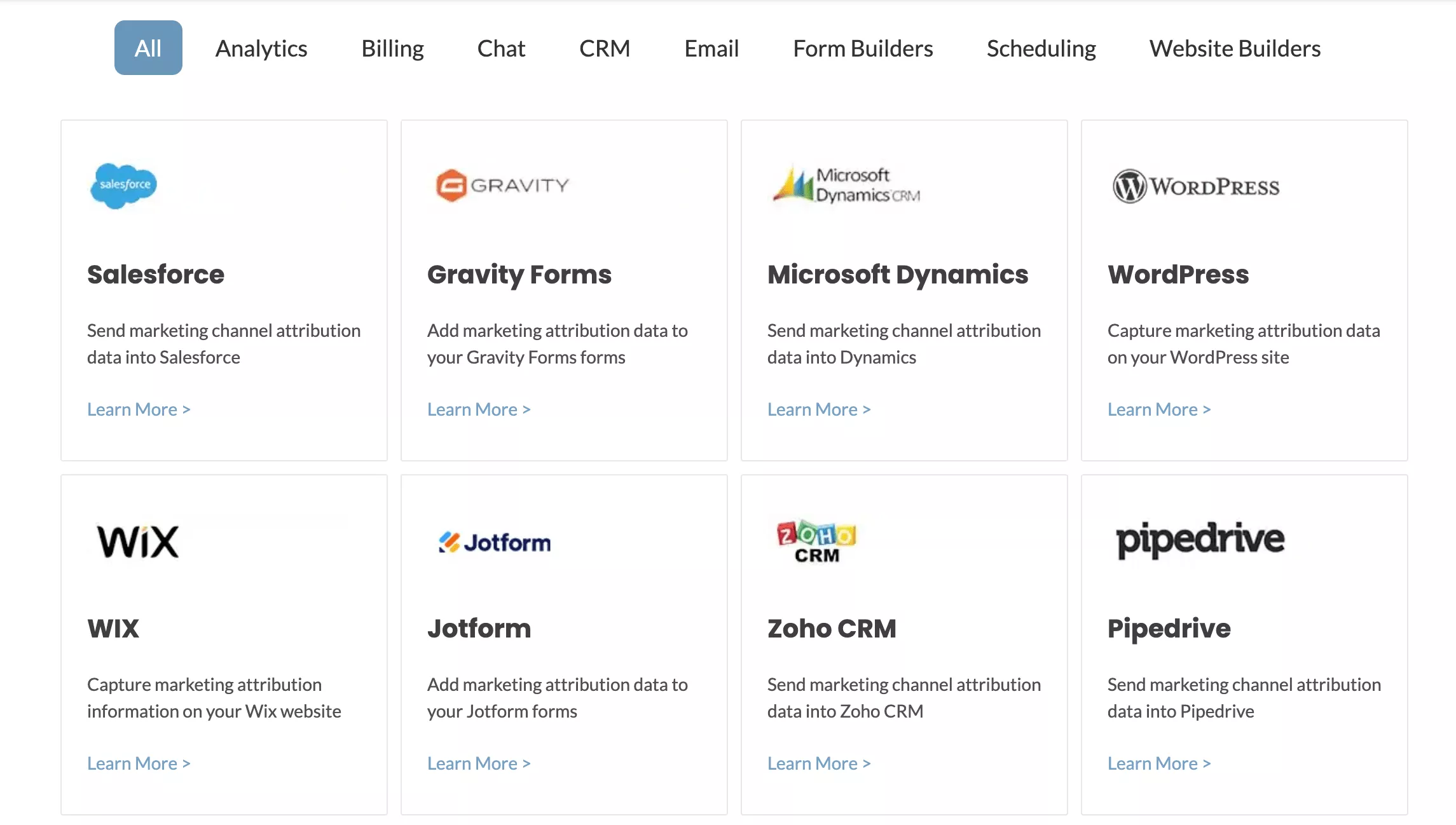
Cela étant valable pour l’ensemble des CRM et Formulaires du marché.
Comprendre Attributer et le Suivi UTM
Avant de plonger dans l’implémentation, il est crucial de bien saisir les fondements de chaque composant.
Qu’est-ce que Attributer ?
Attributer est un script JavaScript léger que vous intégrez à votre site web. Sa fonction principale est de détecter la source de trafic originale (et d’autres points de contact importants) d’un visiteur et de stocker ces informations dans un cookie. L’avantage majeur d’Attributer est sa persistance : il maintient ces données d’attribution même si le visiteur quitte votre site et y revient plus tard par une autre source.
Lorsque l’utilisateur remplit un formulaire sur votre site, Attributer injecte automatiquement ces données d’attribution (comme la source originale, le support, la campagne, etc.) dans des champs cachés du formulaire. Ces informations sont ensuite transmises à votre CRM ou à tout autre système de gestion des leads, vous offrant une vision claire du « premier contact » et du « dernier contact » (non-direct) pour chaque conversion.
Qu’est-ce que le Suivi UTM ?
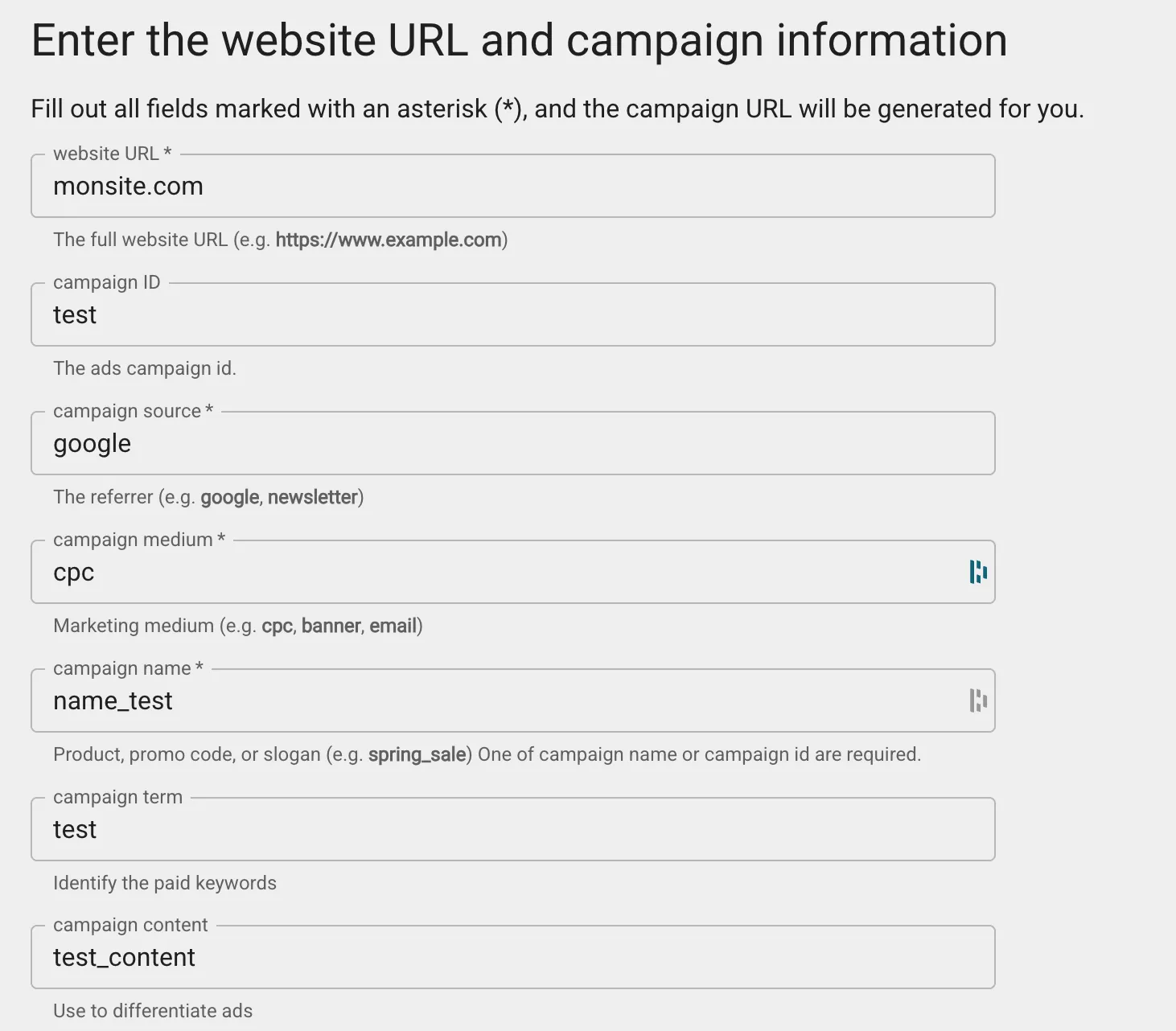
Les paramètres UTM (Urchin Tracking Module) sont des balises ajoutées à la fin des URLs pour suivre la performance des campagnes marketing. Ils comprennent généralement :
- utm_source : La plateforme d’où vient le trafic (ex: facebook, google, newsletter).
- utm_medium : Le type de canal marketing (ex: cpc, social, email, organic).
- utm_campaign : Le nom de la campagne spécifique (ex: solde_ete_2024, webinaire_produit_x).
- utm_content : Le contenu de l’annonce ou du lien qui a été cliqué (ex: bouton_cta_haut, image_banniere_gauche).
- utm_term : Le mot-clé payant utilisé (spécifique au SEA, ex: « logiciel_saas »).
Attributer résout ce problème en persistant les données du premier contact et d’autres points de contact clés. En combinant Attributer avec vos UTM Gravity, vous pouvez :
- Capturer le premier contact réel : Savoir exactement quelle a été la toute première interaction qui a amené un prospect sur votre site, même si la conversion a eu lieu bien plus tard.
- Suivre l’ensemble du parcours : Attributer stocke plusieurs points de contact, offrant une vision plus nuancée que la simple dernière interaction.
- Améliorer la précision des données dans votre CRM : Vos équipes de vente et marketing auront une meilleure compréhension de l’origine de chaque lead, permettant des communications plus ciblées et une meilleure qualification.
- Optimiser les budgets : Identifiez les canaux qui génèrent non seulement des conversions, mais aussi les premières interactions de qualité, et allouez vos budgets en conséquence.
Mettre en Place Attributer pour vos UTM
L’intégration d’Attributer est relativement simple, mais nécessite une attention particulière à la configuration de vos UTM.
Installation d’Attributer sur votre site
L’installation d’Attributer se fait en ajoutant un petit morceau de code JavaScript à l’en-tête de toutes les pages de votre site web, juste avant la balise de fermeture </head>.
Exemple de code (variable selon Attributer) :
<script src= »https://cdn.attributer.io/attributer.js »></script>
<script>
attributer.init();
</script>
Ce script détectera automatiquement les paramètres UTM, les référents, les recherches organiques, les accès directs, et d’autres sources de trafic, puis stockera ces informations dans des cookies.
Configuration des paramètres d’Attributer (et des champs cachés)
Attributer est conçu pour fonctionner avec des champs de formulaire cachés. Lorsque vous avez un formulaire (par exemple, pour une demande de démo, un téléchargement d’ebook, une inscription à une newsletter), vous devrez ajouter des champs cachés correspondants aux données qu’Attributer capture.
Les noms de champs standard qu’Attributer utilise sont généralement :
- attributer_channel (e.g., Organic Search, Paid Social, Email)
- attributer_channel_detailed (e.g., Google Organic, Facebook Ads, Newsletter)
- attributer_medium (e.g., cpc, social, email)
- attributer_source (e.g., google, facebook, linkedin)
- attributer_campaign (e.g., summer_promo_2024, product_launch_webinar)
- attributer_ad_group (e.g., branding_keywords, competitor_terms)
- attributer_keyword (e.g., « best saas software »)
- attributer_lp (Landing Page URL)
- attributer_referrer_url (URL du référent)
- attributer_user_id (ID unique généré par Attributer)
- attributer_touch_points (JSON de tous les points de contact)
Vous devez vous assurer que les noms de ces champs cachés dans votre formulaire correspondent exactement à ce qu’Attributer attend. La plupart des constructeurs de formulaires (HubSpot Forms, Salesforce Web-to-Lead, Typeform, etc.) permettent d’ajouter des champs cachés.
Création de vos UTM : Rappel des bonnes pratiques
La puissance d’Attributer est décuplée par la cohérence de vos UTM. Une stratégie UTM Gravity bien pensée repose sur :
- Standardisation : Utilisez une nomenclature cohérente pour chaque paramètre. Évitez les variations (ex: « Facebook » et « facebook »). Une feuille de calcul partagée est essentielle.
- Clarté : Chaque UTM doit être compréhensible et décrire précisément la source, le support et la campagne.
- Granularité adéquate : N’ajoutez pas trop de détails inutiles, mais suffisamment pour analyser. Utilisez utm_content pour distinguer les différentes annonces ou liens au sein d’une même campagne.
- Automatisation si possible : Pour les plateformes publicitaires majeures (Google Ads, Facebook Ads), utilisez l’auto-tagging ou des templates d’URL pour générer automatiquement les UTMs. Pour le reste (emails, posts sociaux non payants, etc.), utilisez un générateur d’URL UTM.
Exemples d’UTM :
- Facebook Ads :https://votre-site.com/page?utm_source=facebook&utm_medium=cpc&utm_campaign=solde_ete_2024&utm_content=carrousel_produits_femmes
- Newsletter Email :https://votre-site.com/article?utm_source=newsletter&utm_medium=email&utm_campaign=edition_juillet_2024&utm_content=lien_top_article_ia
- LinkedIn Organic Post :https://votre-site.com/ressource?utm_source=linkedin&utm_medium=social_organic&utm_campaign=promotion_ebook_x
(Note : même si « organic », Attributer peut capter le référent. L’ajout d’UTM manuels pour l’organique n’est pas toujours nécessaire, Attributer gérera cela, mais c’est utile pour des posts spécifiques que vous voulez suivre de près).
Récupérer et Utiliser les Données d’Attributer
Une fois Attributer configuré et vos UTMs en place, l’étape suivante consiste à récupérer et à analyser ces précieuses données.
Intégration avec les formulaires (champs cachés)
Comme mentionné, la méthode principale pour récupérer les données d’Attributer est via des champs cachés dans vos formulaires. Lorsqu’un utilisateur atterrit sur votre site et que les cookies Attributer sont définis, et qu’il remplit ensuite un formulaire, les valeurs des cookies sont automatiquement injectées dans ces champs.
Flux de données :
Visiteur -> Accède à la page (avec UTMs) -> Attributer capture les données et les stocke dans des cookies -> Visiteur remplit un formulaire (contenant des champs cachés mappés à Attributer) -> Les données des cookies sont copiées dans les champs cachés -> Le formulaire est soumis -> Votre CRM reçoit les données d’attribution avec les autres informations du formulaire.
Exemples d’intégration : CRM et Data Warehouses
Le principal avantage d’Attributer est d’enrichir vos données clients au sein de votre CRM.
- HubSpot : Les données d’Attributer apparaissent comme des propriétés personnalisées sur les fiches de contact ou d’entreprise. Vous pouvez ensuite créer des rapports personnalisés, des listes segmentées et même des workflows basés sur ces sources d’attribution. Par exemple, un workflow qui envoie un email de suivi spécifique aux leads dont le « First Touch Channel » était « Paid Social ».
- Salesforce : Similaire à HubSpot, les champs cachés Attributer peuvent être mappés aux champs personnalisés des objets Lead, Contact ou Opportunity. Cela permet aux équipes de vente de savoir d’où vient un lead et quel a été son premier point de contact, aidant à contextualiser les conversations.
- Autres CRMs (Pipedrive, Zoho CRM, etc.) : Tant que votre CRM supporte l’ajout de champs personnalisés via l’API ou des formulaires web intégrés, Attributer peut s’y intégrer.
- Data Warehouses (e.g., Google BigQuery, Snowflake) : Si vous utilisez un entrepôt de données, vous pouvez également configurer Attributer pour envoyer les données d’attribution via des événements (par exemple, Google Tag Manager vers un flux de données) ou via l’API de votre CRM qui synchronise les données vers l’entrepôt. Cela offre une flexibilité maximale pour des analyses approfondies et la création de modèles d’attribution complexes.